윈도우에서 폰트를 설치하다 보면, 마음에 들지 않는 폰트들이 쌓이기 마련입니다. 이럴 때 불필요해진 폰트들을 한 번에 찾고 삭제하기 위해 폰트가 설치되어있는 폰트 폴더의 경로를 알아두면 좋습니다. 이번 글에서는 폰트 폴더의 위치와 폰트를 쉽게 제거하는 방법을 정리하도록 하겠습니다.
폰트 폴더 위치 찾기 / 윈도우 폰트 제거, 설치 폴더 경로 바로가기
목차
1. 폰트 폴더 위치 경로
2. 폰트 폴더에서 폰트 쉽게 삭제하는 방법
3. 폰트 폴더에서 폰트 저장, 백업하기
폰트 폴더 위치 경로
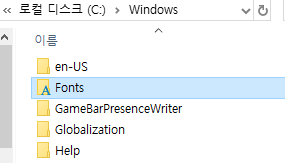
윈도우에서 폰트 폴더는 기본적으로 C드라이브에 들어있습니다.
자세한 경로는 C드라이브 → Windows 폴더 → Fonts 폴더 순서입니다.
C:\Windows\Fonts
이어서 불필요한 폰트들을 간편하게 삭제하는 방법과
꼭 필요한 폰트들을 백업해두는 방법을 알려드리겠습니다.
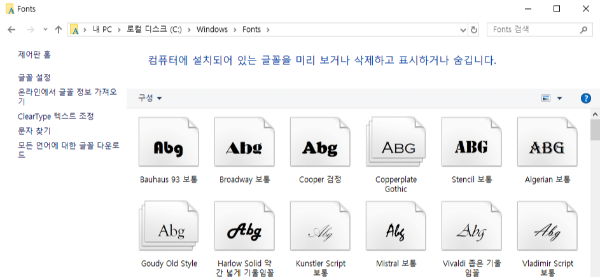
폰트 폴더에서 폰트 쉽게 삭제하는 방법
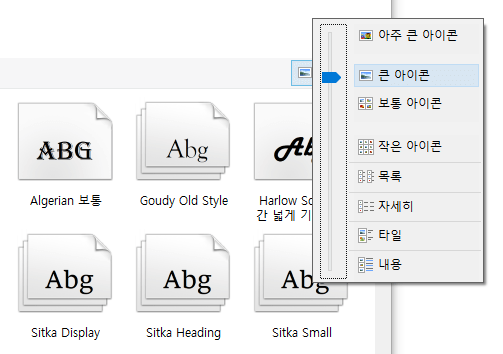
폰트 보기 설정을 '큰 아이콘' 또는 '아주 큰 아이콘'으로 변경합니다.
폰트가 잘 보이게 되었다면 마음에 들지 않는 폰트를 삭제합니다.
[Delete]키를 눌러서 빠르게 지울 수 있습니다.
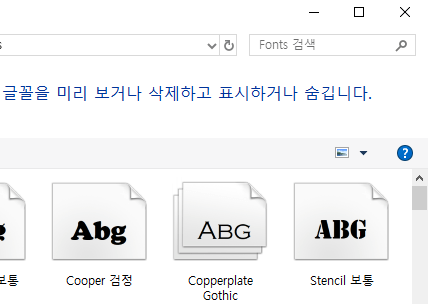
지우고 싶은 폰트의 이름을 알고 있다면 상단의 Fonts 검색을 통해서 찾으실 수 있습니다.
검색창에 폰트의 이름을 입력하면 관련된 폰트들을 손쉽게 검색하실 수 있습니다.
폰트 폴더에서 폰트 저장, 백업하기
마음에 드는 폰트들을 USB(이동식 저장 장치)나
클라우드 서비스를 통해서 저장해두면
다른 컴퓨터에서도 폰트를 사용하실 수 있게 됩니다.
마음에드는 폰트 저장하는 방법
1. 검색 기능을 통해서 저장하고 싶은 폰트를 찾습니다.
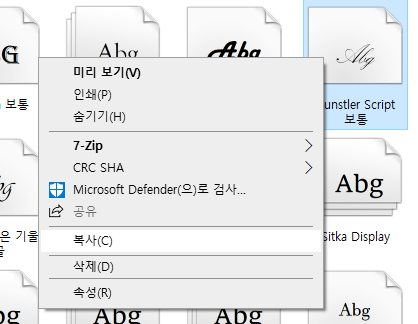
2. 폰트를 우클릭 하여 복사하기를 선택합니다. (Ctrl+C)
3. 저장해두고 싶은 폴더, USB, 클라우드 서비스에 파일을 붙여넣기(Ctrl+V)합니다.
이런 간단한 방법으로 마음에 드는 폰트들을 쉽게 백업해둘 수 있습니다.
'+ 모르면 손해 [인생꿀팁] > IT 정보' 카테고리의 다른 글
| 컴퓨터 시간 안맞을때 해결하는 법 / 윈도우 시간 안맞음 동기화 설정하기 (1) | 2025.05.25 |
|---|---|
| 정품 인증없이 윈도우 배경 변경하기 + 윈도우10 배경화면 공유 (0) | 2025.05.20 |
| 이미지를 텍스트로 바꾸는 사이트 ( 사진 변환 / 복사 붙여넣기 가능 ) (1) | 2025.05.16 |
| C드라이브 용량 확보 심화 단계 : 용량 큰 파일 & 찌꺼기 파일 지우기 (0) | 2025.02.28 |
| 넥슨 게임 IP 주소 오류 해결 방법 ( 핫스팟 연결 IP 주소 불일치 오류 ) (0) | 2025.02.05 |


